
КП в Excel и Word: ошибки в расчётах и как их исключить
Итог в КП не сходится с суммой строк, скидка посчитана дважды, а клиент получил файл с вашей наценкой. Разбираем ошибки расчётов в Excel и Word и способы их исключить.
Содержание
- Почему в КП из Excel и Word появляются ошибки
- 8 типичных ошибок расчётов в коммерческом предложении
- Чек-лист проверки расчётов перед отправкой
- Пример: как маленькая ошибка становится большой
- Как навести порядок в Excel-шаблоне КП
- Excel, Word или специализированный сервис: сравнение
- Как kptp.ru решает эту проблему
Таблица, которая годами переходит от проекта к проекту. Формулы, которые написал сотрудник, давно уволившийся. Скопированный в Word кусок сметы, где итог пересчитан вручную. Коммерческое предложение в Excel кажется надёжным, пока клиент не напишет: «У вас сумма строк не сходится с итогом».
Одна такая ошибка бьёт по доверию сильнее, чем высокая цена. Клиент начинает перепроверять всё и думать: если здесь ошиблись, то и в проекте будут ошибаться. Разберём, какие ошибки расчётов чаще всего встречаются в КП, собранных в Excel и Word, как их найти и как устроить расчёт, чтобы они не повторялись.
Почему в КП из Excel и Word появляются ошибки
Excel — отличный инструмент для расчётов, но КП — это не только расчёт. Это документ, который много раз копируют, правят, пересылают и переводят в другой формат. На каждом шаге что-то может сломаться.
- Копирование шаблона. Новое КП делается из старого, и вместе с ним переезжают устаревшие ставки, лишние строки и сломанные ссылки.
- Ручные правки поверх формул. Срочно нужно поменять сумму — её вбивают числом прямо в ячейку с формулой. Через месяц никто не помнит, почему итог не меняется.
- Перенос в Word. Таблицу вставляют в документ картинкой или текстом, и связь с расчётом теряется. Любая правка цены теперь делается в двух местах.
- Несколько авторов. Каждый менеджер дорабатывает шаблон под себя, и в компании живут пять разных версий с разной логикой.
8 типичных ошибок расчётов в коммерческом предложении
1. Диапазон суммы не охватывает новые строки
Формула итога считает строки с 5-й по 30-ю, а вы добавили 31-ю. Она видна в таблице, но в итог не попадает. Самая коварная ошибка: на глаз всё выглядит правильно.
Как найти: выделите столбец сумм и сравните значение в строке состояния с итогом. Как исключить: оформляйте данные как «умную таблицу» и считайте итог по всему столбцу, а новые строки вставляйте внутрь диапазона, а не под ним.
2. Число вместо формулы
В ячейку подытога вбили значение руками. Изменили количество в строке — подытог остался прежним.
Как найти: включите режим показа формул и пройдитесь по столбцу итогов: где-то вместо формулы окажется число. Как исключить: защитите ячейки с формулами от редактирования.
3. Скидка посчитана дважды или не от той суммы
Скидку применили к строке, а потом ещё раз к итогу. Или скидку на этап посчитали от суммы с НДС, а в тексте написано — без. Клиент видит одну цифру в письме и другую в таблице.
Как исключить: зафиксируйте одно правило — на каком уровне даётся скидка, — и считайте её в одном месте отдельной строкой.
4. Ошибки округления
Цена за час с копейками, умноженная на дробное количество, отображается округлённой, а суммируется точной. В итоге сумма видимых строк расходится с итогом на несколько рублей. Мелочь, но клиент с калькулятором её заметит.
Как исключить: округляйте значение в каждой строке формулой, а не только форматом отображения.
5. НДС то есть, то нет
В одной строке цена с налогом, в другой — без, в итоге написано «в т. ч. НДС», а налог посчитан от суммы без учёта части строк. Это не только арифметика, но и юридический риск.
Как исключить: храните все цены в одном режиме, а налог считайте одной строкой от итога. Явно пишите, включён ли НДС.
6. Устаревшие цены из старого шаблона
Ставки обновили в прайсе, но не в шаблоне КП. Или наоборот: прайс в отдельном файле, ссылка на него сломалась, и Excel молча подставил старые значения. Подробнее о том, как такие расхождения съедают маржу, — в статье про себестоимость и маржу в КП.
7. Сроки посчитаны отдельно от объёма
Часы в таблице увеличили, а срок в тексте КП остался прежним. Или срок посчитан в рабочих днях, а клиенту показан как календарный. Ошибку обнаружат, когда проект начнёт опаздывать.
Как исключить: считайте дни на этап из часов и темпа исполнителя формулой, укажите тип дней, учтите выходные и праздники.
8. Клиент увидел то, что не должен был
Вы отправили исходный файл, а в скрытых столбцах — себестоимость и наценка. Или на соседнем листе — расчёт для другого клиента. Скрытый столбец раскрывается в два клика.
Как исключить: никогда не отправляйте рабочий файл. Клиенту — только итоговый документ или ссылку на отдельную клиентскую версию.
Чек-лист проверки расчётов перед отправкой
- Сумма всех строк совпадает с итогом — проверено выделением столбца.
- В ячейках итогов и подытогов — формулы, а не числа.
- Скидка применена один раз и от понятной базы.
- Округление сделано формулой, расхождений в копейках нет.
- НДС посчитан одинаково во всех строках и явно указан в итоге.
- Цены соответствуют актуальному прайсу.
- Сроки пересчитаны после последней правки объёма, указан тип дней.
- В отправляемом файле нет скрытых столбцов, листов и себестоимости.
- Цифры в сопроводительном письме совпадают с цифрами в КП.
Пример: как маленькая ошибка становится большой
Условный пример. Менеджер готовит КП на доработку сайта на основе прошлогоднего файла. Добавляет внизу таблицы две строки — интеграцию с CRM на 40 часов. Формула итога их не захватывает. В письме клиенту уходит итог без интеграции, а в таблице она видна.
Клиент соглашается, подписывает договор на сумму из итога. Через месяц выясняется, что 40 часов работы не оплачены. Выбор неприятный: либо работать бесплатно, либо просить доплату и объяснять, что ошиблись в собственном расчёте.
Ошибка заняла одну ячейку, а обошлась в маржу всего проекта и в неловкий разговор с клиентом.
Как навести порядок в Excel-шаблоне КП
Если вы пока остаётесь в таблицах, несколько правил снизят количество ошибок.
- Разделите данные и расчёт. Отдельный лист с прайсом, отдельный — с составом КП, ссылки только в одну сторону.
- Один мастер-шаблон. Новое КП делается только из него, а не из «того, что отправляли Иванову».
- Защита формул. Ячейки с расчётами закрыты от редактирования, менять можно только количество и цену.
- Клиентская версия — отдельно. Для отправки делается PDF без служебных столбцов.
- Имена файлов с датой и версией. Не «КП_финал_новый», а «2026-10-23_Альфа_КП_v3». Подробнее о версиях — в статье как вести версии КП.
Но честно: даже идеальный шаблон не спасает от ручного копирования между Excel и Word и от правок в спешке. Чем больше КП вы отправляете, тем выше шанс, что одна ошибка проскочит. Другие промахи, не связанные с цифрами, мы собрали в статье 12 ошибок в коммерческом предложении.
Excel, Word или специализированный сервис: сравнение
| Задача | Excel + Word | Сервис для КП |
|---|---|---|
| Расчёт сумм и итога | Формулы, которые можно сломать | Встроенный, без ручных формул |
| Скидки | Своя логика в каждом шаблоне | Единое правило на уровне этапов |
| Сроки | Отдельный расчёт или «на глаз» | Из часов и темпа исполнителя |
| Себестоимость | В скрытых столбцах рабочего файла | Видна только вам, клиенту — нет |
| Оформление | Перенос в Word, поехавшая вёрстка | Брендированный вид для экрана и PDF |
| Версии | Файлы с похожими именами | Версии в одном проекте |
Как kptp.ru решает эту проблему
В kptp.ru нет формул, которые можно случайно сломать, и нет переноса между таблицей и документом: расчёт и оформление КП — это одно целое.
- Автоматический расчёт строк, этапов и итога → сумма всегда сходится, новые строки сразу попадают в итог.
- Скидки на уровне этапов → скидка считается в одном месте по единому правилу, без двойного применения.
- Расчёт сроков → дни на этап считаются из темпа исполнителя, с выбором календарных или рабочих дней, учётом выходных и праздников; дату завершения можно задать вручную.
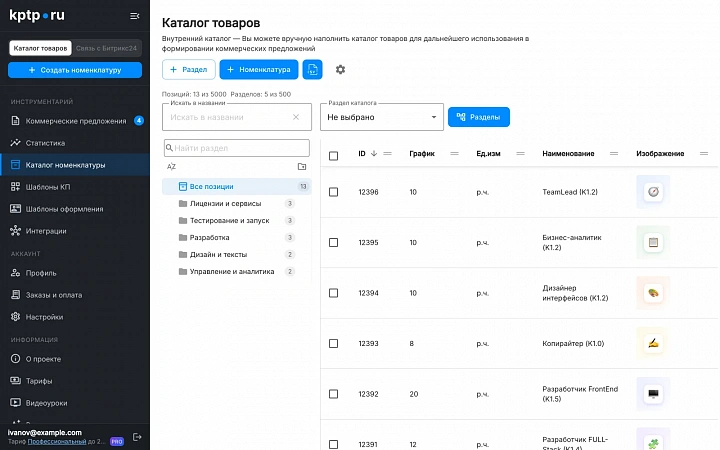
- Каталог с себестоимостью → актуальные цены подставляются из каталога, а себестоимость видна только вам — клиенту её не увидеть.
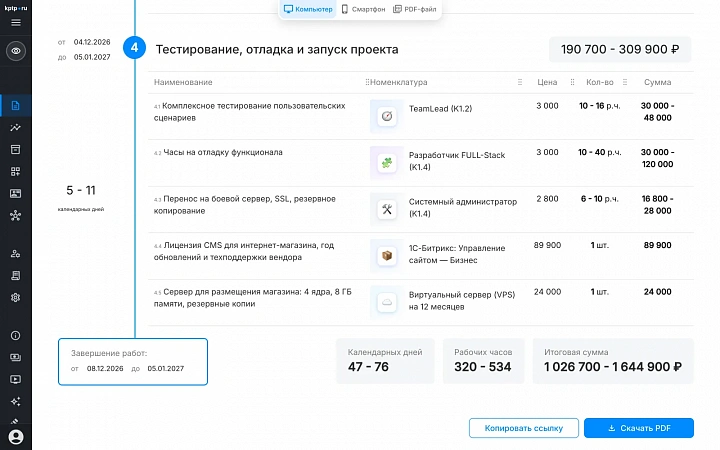
- Виды «Компьютер / Смартфон / PDF-файл» → клиент получает ссылку на готовое КП или PDF с логотипом и QR-кодом, без рабочих файлов и скрытых столбцов.
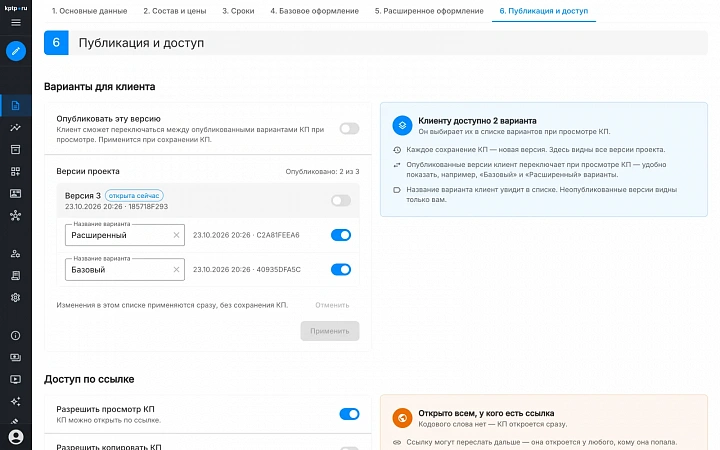
- Версии в проекте → каждое сохранение — новая версия со своей ссылкой, путаницы с файлами нет.
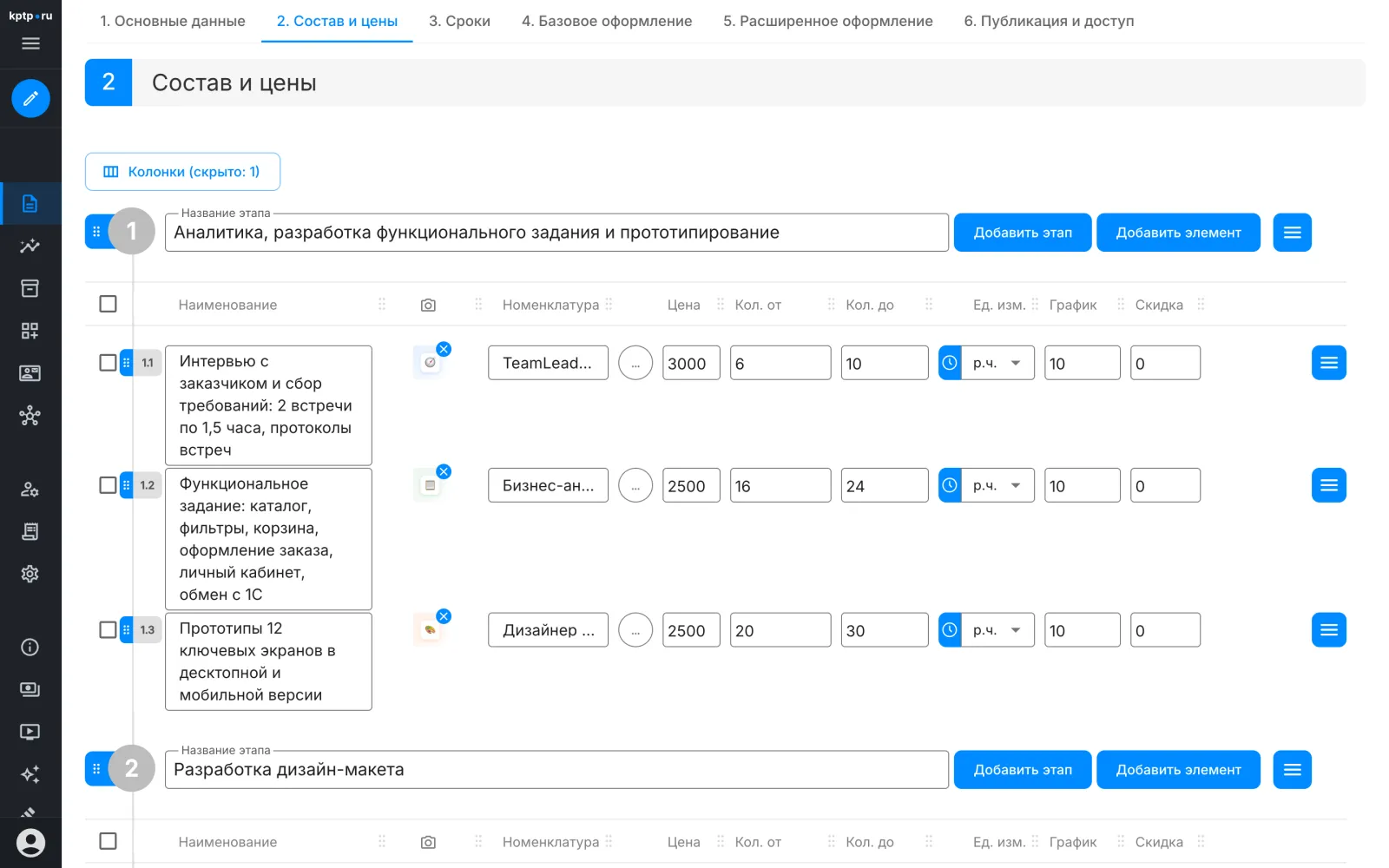
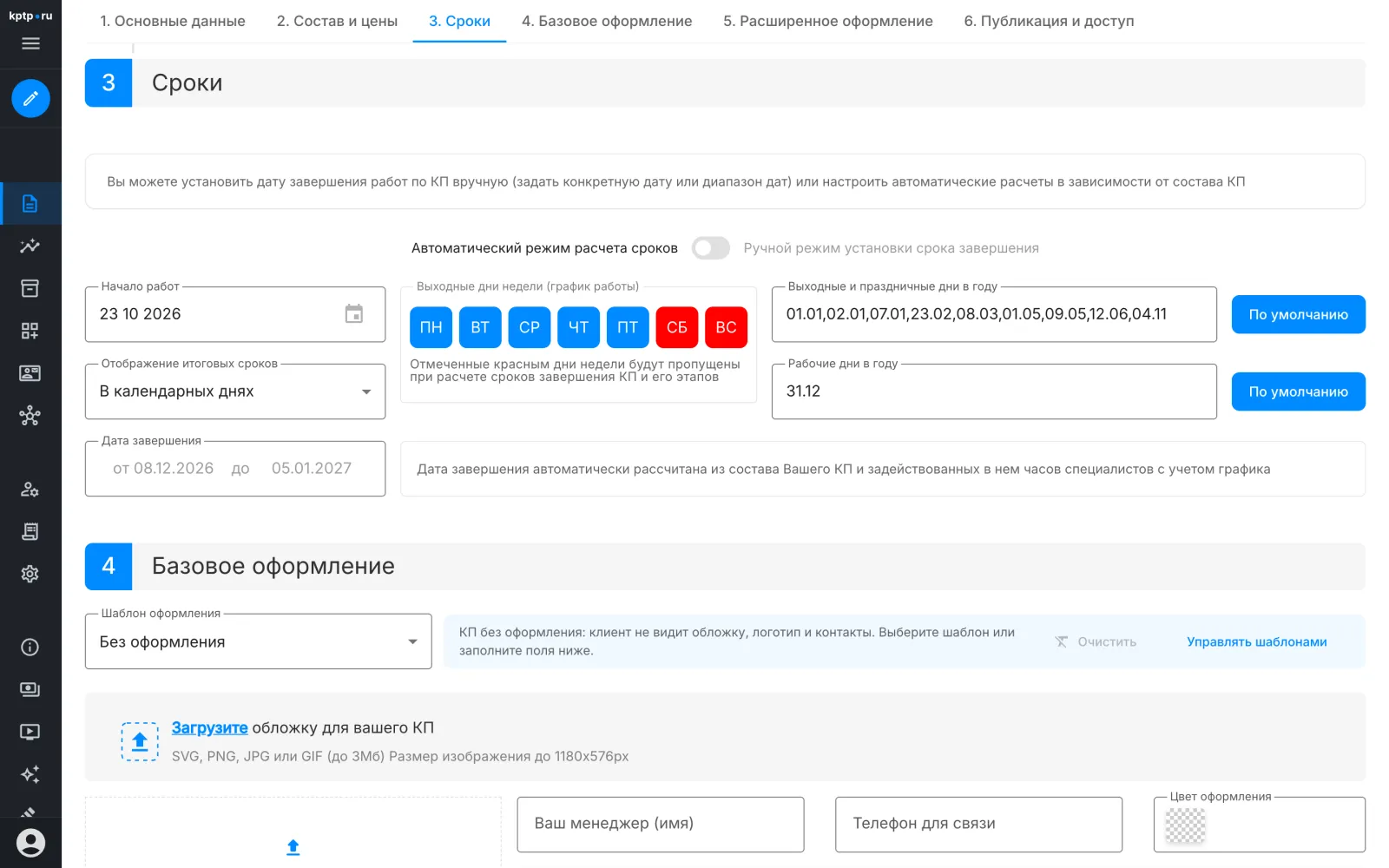
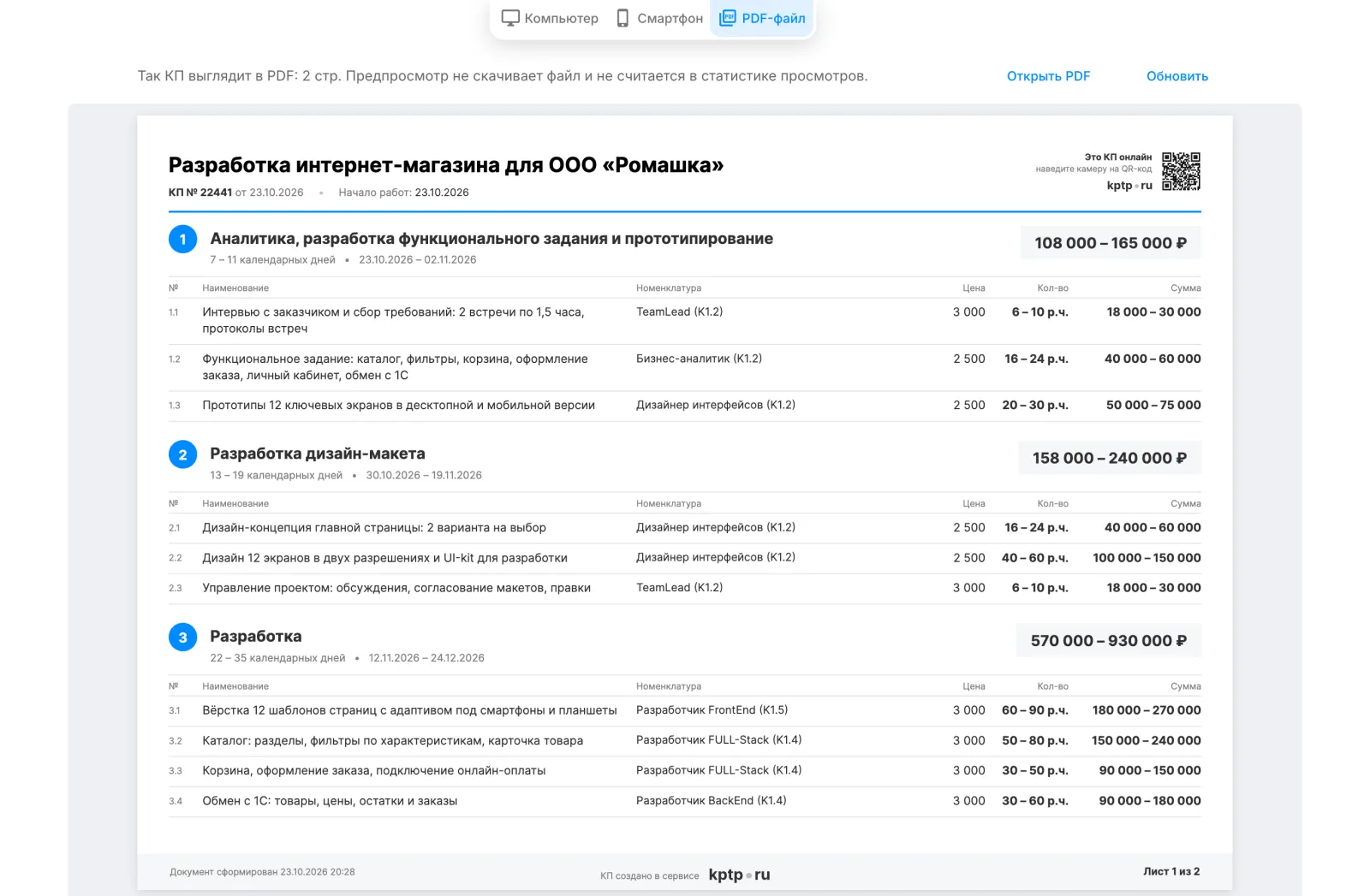
Перенести прайс из Excel можно импортом CSV. Подробнее о функциях — на странице возможностей, попробовать — 7 дней бесплатно.
Частые вопросы
Можно ли делать коммерческое предложение в Excel?
Можно, особенно если КП немного и их готовит один человек. Важно использовать единый защищённый шаблон и проверять расчёты перед отправкой.
Как проверить, что итог в КП посчитан правильно?
Выделите столбец сумм и сравните значение в строке состояния с итогом, затем проверьте, что в ячейках итогов стоят формулы, а не числа. Отдельно сверьте скидку и НДС.
Можно ли отправлять клиенту Excel-файл с расчётом?
Лучше не стоит: в рабочем файле могут остаться скрытые столбцы с себестоимостью, другие листы и формулы. Отправляйте PDF или ссылку на клиентскую версию.
Как перенести прайс из Excel в сервис для КП?
Сохраните таблицу в формате CSV и импортируйте её в каталог. В kptp.ru при импорте можно выбрать разделитель, кодировку и колонки с ценами.
Соберите своё КП в kptp.ru
Этапы, часы, цена и сроки диапазоном, ссылка и PDF для клиента, статистика просмотров. 7 дней бесплатно, без карты.

 Написать в MAX
